
Banner X ads are responsive, interactive banner ads with multiple components delivered to a retailer's frontend. This topic provides step-by-step instructions on how to create different formats of banner X campaigns.
ข้อกําหนดเบื้องต้น
- โปรดทำงานร่วมกับทีมผู้จัดการโปรแกรมการผสานรวม (IPM) ของคุณเพื่อสร้างทีมผู้ค้าปลีกและ/หรือซัพพลายเออร์สำหรับเนมสเปซของคุณ
- Ensure your catalog is synced with at least one product before you start creating campaigns. For more information on catalog syncing, see Create a product catalog.
- Verify that the content standard is defined by your retailer and shared with the IPM team.
- If you wish to preview banner X before launching, ensure a previewer is integrated. For more information, see Integrate your banner X previewer.
ขั้นตอนที่ 1: เลือกทีมของคุณ
ในการสร้างแคมเปญ โปรดเลือกทีมที่ท่านต้องการใช้ก่อน
-
Log in to the platform where your teams are set up, either a sandbox account or the Epsilon Retail Media platform (for example, visit https://sandbox.citrusad.com).
-
เลือกทีมผู้ค้าปลีกหรือซัพพลายเออร์ แต่ละทีมประกอบด้วยสมาชิก ผลิตภัณฑ์ และแค็ตตาล็อกที่ไม่ซ้ำกัน
-
คลิก แคมเปญใหม่
-
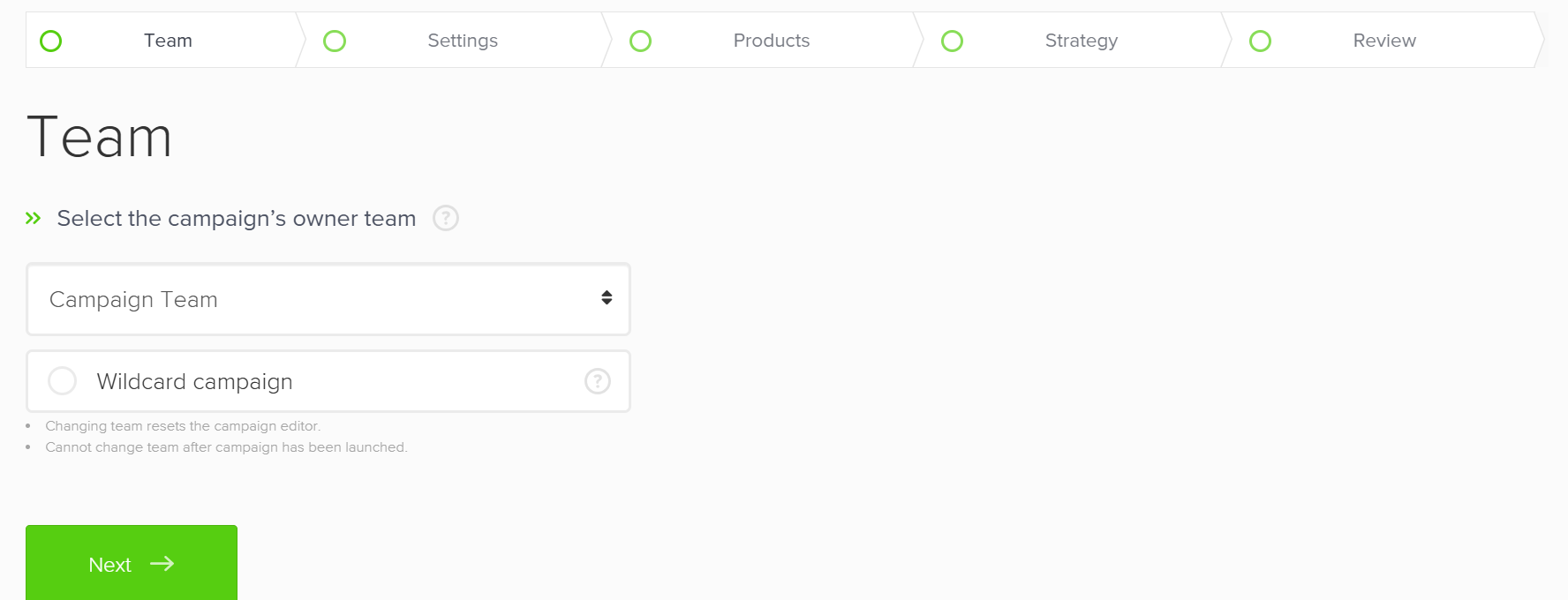
ค้นหาและเลือกทีมเจ้าของแคมเปญ
-
หลังจากที่ท่านเลือกทีมแล้ว คลิก ถัดไป เพื่อดำเนินการต่อ
ขั้นตอนที่ 2: กำหนดการตั้งค่าแคมเปญ
ทําตามขั้นตอนเหล่านี้เพื่อกําหนดการตั้งค่าแคมเปญ
-
ใน การตั้งค่า ให้เลือก แบนเนอร์ X ภายใต้ เลือกประเภทแคมเปญ
-
Choose the placement for your campaign. The campaign placement determines how the ad is triggered and where it appears on the retailer's website. For more information, see Placement types. The success of a campaign often depends on ad placement, so select placements that align with your campaign objectives and target demographic. Popular placement types for banner X include:
- หมวดหมู่
- หน้าหลัก
- การแสดงผลแบบกว้าง
- ค้นหา
- ชําระเงิน
-
ป้อนชื่อแคมเปญของคุณ ชื่อจะปรากฏในหน้า "ตัวจัดการแคมเปญ" และ "รายงาน" ขอแนะนำให้ตั้งชื่อแคมเปญตามผลิตภัณฑ์ที่โปรโมต กรอบเวลาที่เฉพาะเจาะจง หรือกลยุทธ์ (เช่น Cadbury Chocolate June Clearance) เพื่อให้ง่ายต่อการระบุบนหน้า รายงาน
-
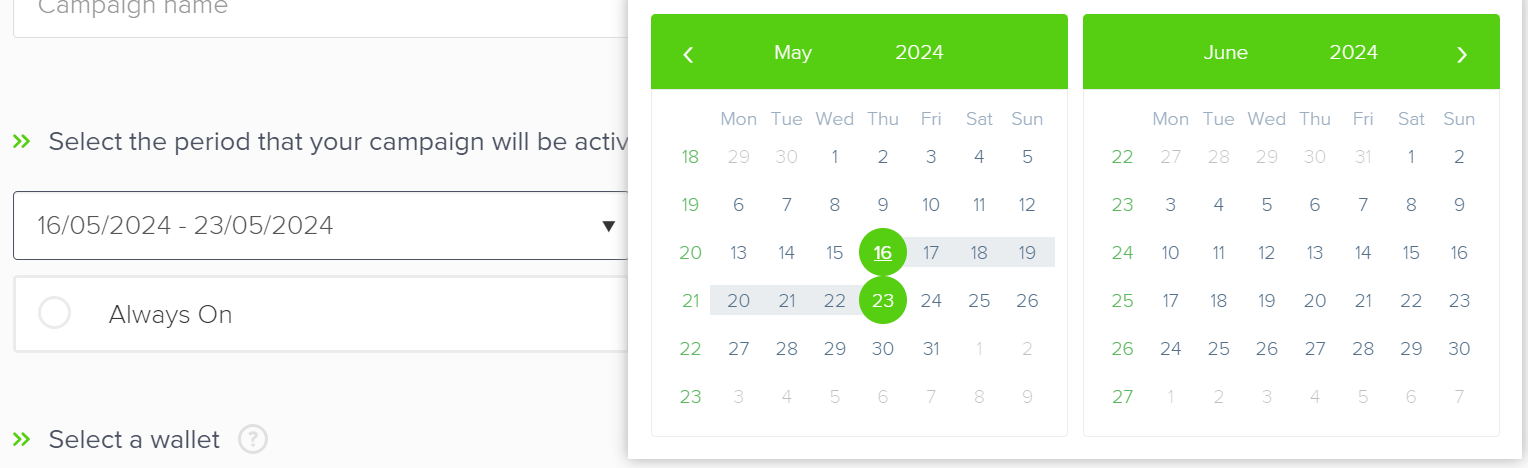
ระบุระยะเวลาที่คุณต้องการให้โฆษณาของคุณแสดง เลือกว่าจะให้โฆษณาของคุณแสดงเป็นระยะเวลาที่กำหนดหรือแสดงต่อเนื่องกัน
หมายเหตุสำหรับผู้ค้าปลีกDo not select the Always On option. As a retailer, you can only choose Fixed Tenancy as the spend type. Fixed Tenancy Ad (FTA) campaigns can only be booked for specific dates and do not run indefinitely. For more information, see Step 7: Define ad strategy.
-
หากคุณตั้งวันที่ โฆษณาจะเริ่มต้นหนึ่งนาทีหลังเที่ยงคืนของวันที่เริ่มต้น และสิ้นสุดในเวลาเที่ยงคืนของวันที่สิ้นสุด
-
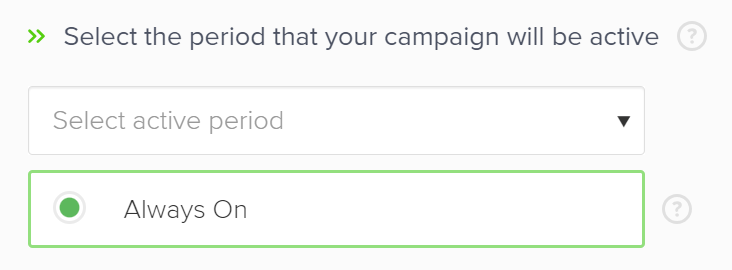
หากคุณเลือกเปิดอยู่เสมอ โฆษณาของคุณจะเริ่มทำงานทันทีในวันที่เดียวกันและยังคงทำงานต่อไปตามกลยุทธ์ที่คุณสร้างขึ้นในภายหลังในกระบวนการตั้งค่า
-
-
เลือกกระเป๋าเงินเพื่อชำระค่าโฆษณาของคุณ หากคุณมีกระเป๋าเงินเพียงใบเดียว กระเป๋าเงินนั้นจะถูกเลือกโดยอัตโนมัติ
-
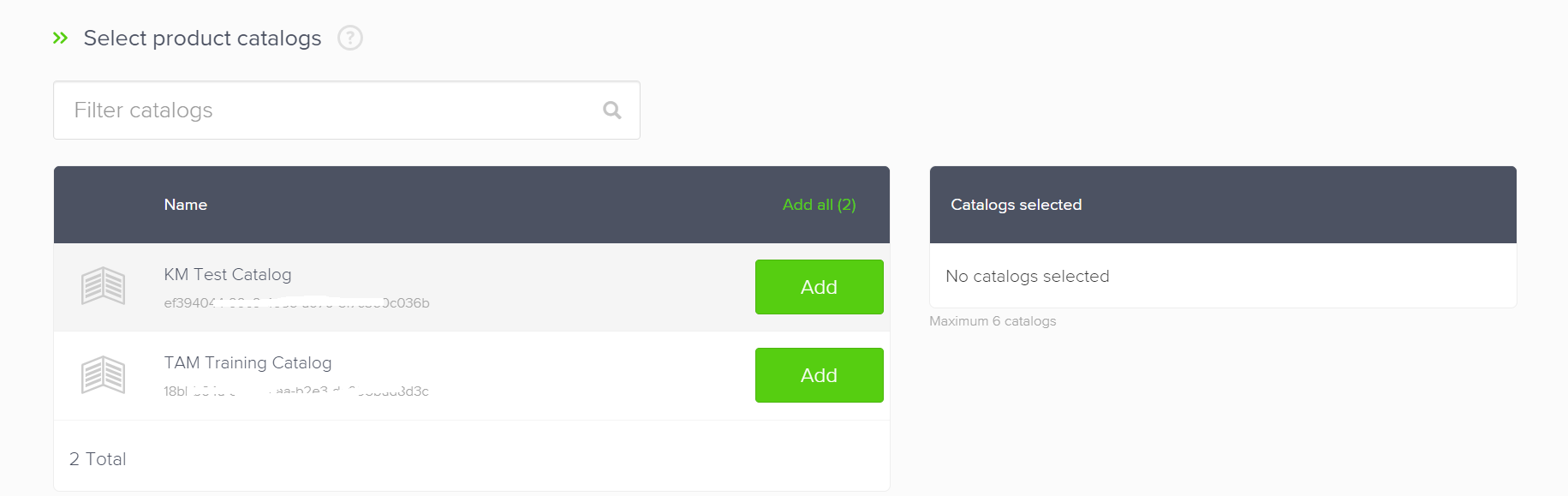
เพิ่มแค็ตตาล็อกผลิตภัณฑ์ แคตตาล็อกที่มีอยู่ทั้งหมดมีการระบุไว้
-
หากผู้ค้าปลีกของคุณมีแค็ตตาล็อกหลายรายการ ให้เลือกทีละรายการแล้วคลิกเพิ่ม คุณสามารถเพิ่มแค็ตตาล็อกได้สูงสุดหกรายการ
-
หากมีแค็ตตาล็อกเพียงแค็ตตาล็อกเดียว ให้เลือกแล้วคลิก เพิ่ม
-
คุณยังสามารถค้นหาแค็ตตาล็อกเฉพาะตามชื่อได้อีกด้วย
-
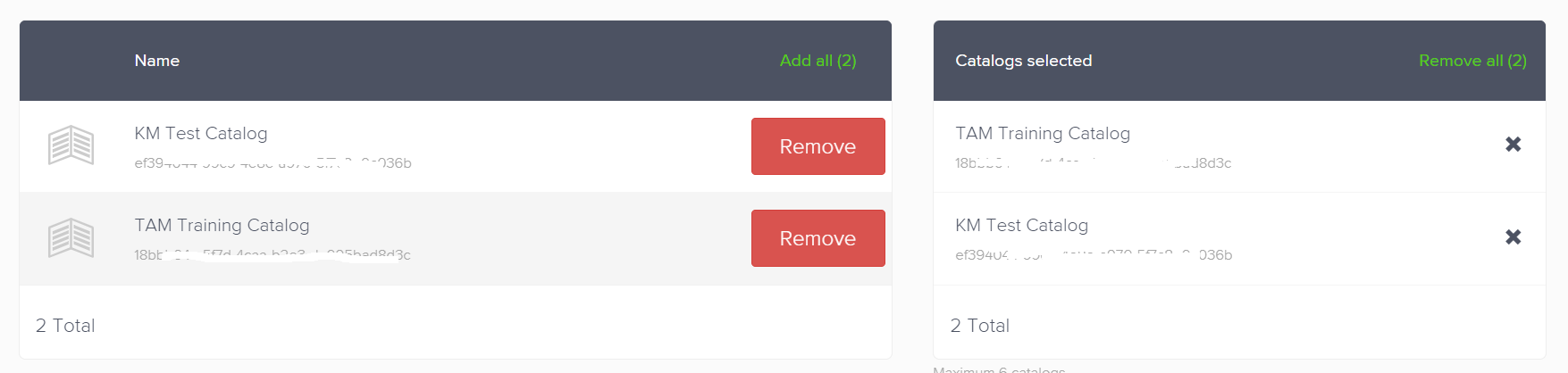
Once you've added the catalogs, your added catalogs will appear under the Catalogs selected table.
-
-
คลิก ถัดไป เพื่อดำเนินการต่อ
ขั้นตอนที่ 3: เพิ่มผลิตภัณฑ์ลงในแคมเปญของท่าน
-
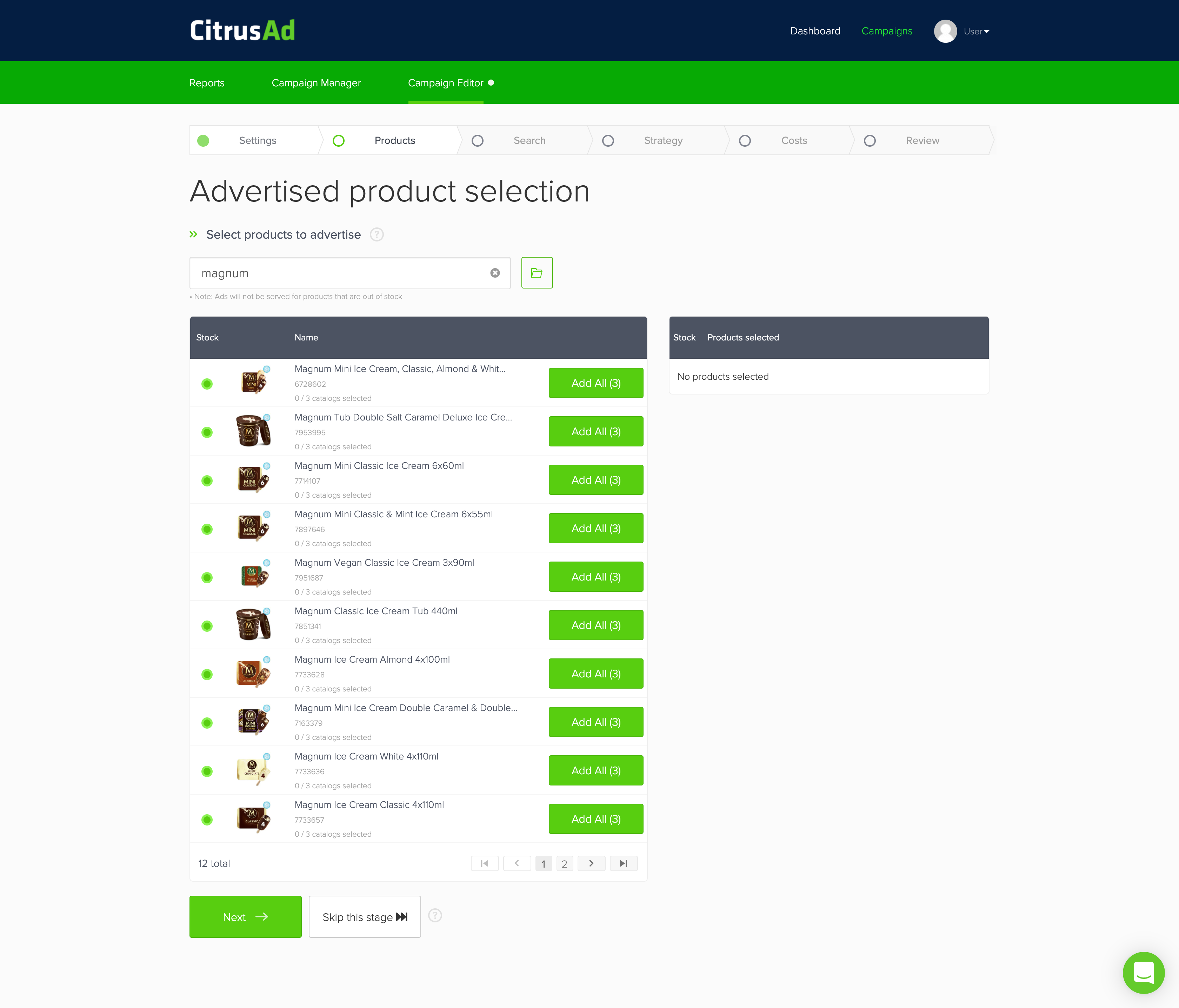
เพิ่มผลิตภัณฑ์ลงในแคมเปญของท่าน คุณสามารถค้นหาผลิตภัณฑ์ตามชื่อ หมายเลขบาร์โค้ด หรือคำสำคัญที่เกี่ยวข้อง เช่น ชื่อแบรนด์ของคุณ เลือกผลิตภัณฑ์เดียวหรือหลายผลิตภัณฑ์สำหรับแคมเปญของคุณ หากผลิตภัณฑ์หลายรายการสอดคล้องกับคำค้นหาเดียวกันหรือมีแอตทริบิวต์คล้ายกัน ให้พิจารณาจัดกลุ่มผลิตภัณฑ์เหล่านั้นเป็นแคมเปญเดียว
หมายเหตุ- คุณต้องป้อนอักขระอย่างน้อยสองตัวเพื่อให้ผลการค้นหาเริ่มปรากฏ
- ในแพลตฟอร์ม Epsilon Retail Media ข้อจำกัดบางประการอาจทำให้ผลิตภัณฑ์บางอย่างไม่ปรากฏในผลการค้นหา สำหรับรายละเอียด โปรดดู ข้อจำกัดในการเลือกผลิตภัณฑ์
- โฆษณาผลิตภัณฑ์จะไม่แสดงสำหรับผลิตภัณฑ์ที่หมดสต็อก
- หากเลือกแคตตาล็อกมากกว่าหนึ่งรายการในขั้นตอนก่อนหน้านี้ จะต้องมีผลิตภัณฑ์ในแต่ละรายการk ต้องมีผลิตภัณฑ์ขั้นต่ำหนึ่งรายการต่อแค็ตตาล็อก
-
คลิก เพิ่ม ซึ่งจะรวมอินสแตนซ์ทั้งหมดของรหัสผลิตภัณฑ์ที่ตรงกันในแค็ตตาล็อกที่คุณเลือก
-
คุณยังมีตัวเลือกในการอัปโหลดไฟล์ CSV ที่มีรายละเอียดสินค้าอีกด้วย โดยคลิกปุ่มอัปโหลด
ไฟล์ CSV ของคุณสามารถรวมรหัสผลิตภัณฑ์ หรือคู่รหัสผลิตภัณฑ์และรหัสแคตตาล็อก

- หากคุณเลือกที่จะอัปโหลดตามรหัสผลิตภัณฑ์ ระบบจะเลือกรหัสผลิตภัณฑ์เหล่านี้ในรหัสแคตตาล็อกที่เลือกทั้งหมด
- การอัปโหลดรหัสสินค้าและรหัสแค็ตตาล็อกคู่จะช่วยให้คุณเลือกสินค้าทีละแค็ตตาล็อกได้
- หากคุณไม่แน่ใจเกี่ยวกับรูปแบบสำหรับไฟล์ CSV ของคุณ ให้คลิกที่ ดาวน์โหลดเทมเพลต นี่จะเป็นเทมเพลตตัวอย่างสำหรับการอ้างอิงของคุณ
- เมื่ออัปโหลดไฟล์ของคุณแล้ว คุณจะเห็นจำนวนผลิตภัณฑ์ทั้งหมดที่มีอยู่ในสต็อก
-
คลิก นำเข้า เพื่อเพิ่มผลิตภัณฑ์ของคุณ
-
คลิก ถัดไป เพื่อดำเนินการต่อ
-
หากคุณยังไม่พร้อมที่จะเลือกผลิตภัณฑ์ ให้คลิกปุ่มข้ามขั้นตอนนี้ การดำเนินการนี้จะบันทึกแคมเปญของคุณเป็นแบบร่างจนกว่าคุณจะเพิ่มผลิตภัณฑ์สำหรับการโฆษณา คุณสามารถกลับมาดูและอัปเดตขั้นตอนนี้ก่อนที่จะเปิดตัวแคมเปญของคุณ
ตัวบ่งชี้สต็อกสินค้า
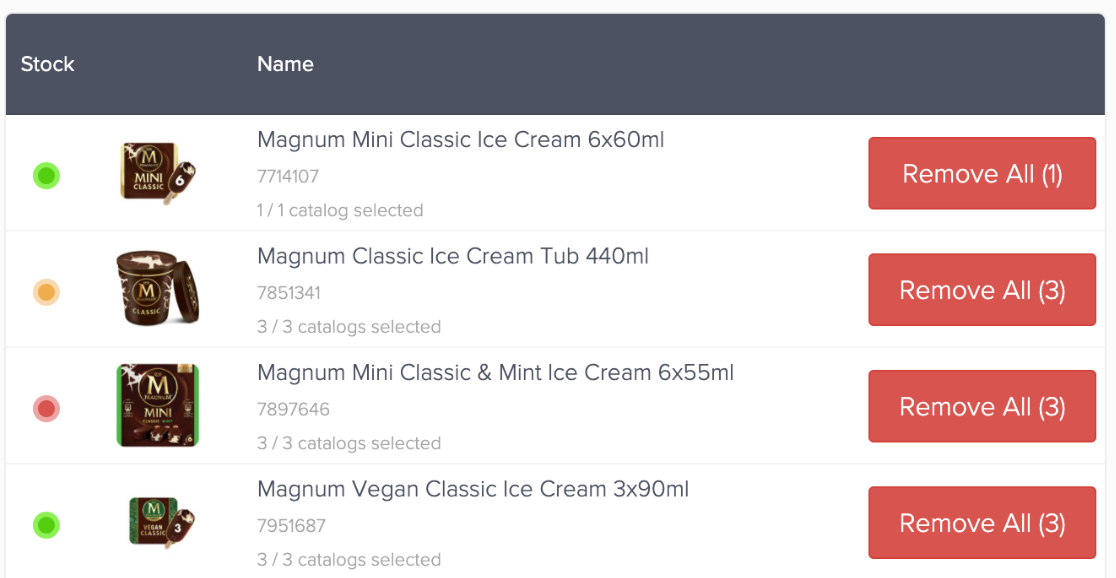
ตัวบ่งชี้รหัสสีจะแสดงสถานะสต็อกของผลิตภัณฑ์ของคุณ คุณสามารถวางเมาส์เหนือตัวบ่งชี้แต่ละตัวเพื่อดูคำอธิบายคำแนะนำเครื่องมือ
แต่ละสีแสดงถึงอะไร:
- สีเขียว: สินค้ามีจำหน่ายในแค็ตตาล็อกที่เลือกทั้งหมด
- อําพัน: ผลิตภัณฑ์นี้มีอยู่ในแคตตาล็อกที่เลือกบางรายการ แต่ไม่ใช่ทั้งหมด
- สีแดง: สินค้าหมดในแค็ตตาล็อกที่เลือกทั้งหมด
ขั้นตอนที่ 4: กำหนดค่าเกณฑ์เป้าหมาย
เกณฑ์การกำหนดเป้าหมายหมายถึงลักษณะเฉพาะหรือพารามิเตอร์ที่ธุรกิจใช้เพื่อระบุและเข้าถึงผู้มีโอกาสเป็นลูกค้า ซึ่งมีแนวโน้มว่าจะสนใจผลิตภัณฑ์หรือบริการของตนมากที่สุด ลักษณะเหล่านี้อาจรวมถึงอายุ เพศ สถานที่ ระดับรายได้ พฤติกรรมการซื้อในอดีต ความสนใจ และอื่นๆ ตัวอย่างเช่น
- ร้านหนังสืออาจใช้เกณฑ์การกำหนดเป้าหมายเพื่อระบุลูกค้าที่เคยซื้อนิยายลึกลับมาก่อน จากนั้นจึงส่งข้อมูลลูกค้าเหล่านี้เกี่ยวกับหนังสือออกใหม่ในประเภทลึกลับ แนวทางนี้ช่วยให้ธุรกิจต่างๆ มุ่งความสนใจไปที่การทำการตลาดได้อย่างมีประสิทธิภาพมากขึ้น ซึ่งอาจช่วยประหยัดทรัพยากรและเพิ่มยอดขายได้
- ผู้ค้าปลีกอุปกรณ์กีฬาอาจใช้เกณฑ์การกำหนดเป้าหมายเพื่อระบุลูกค้าที่เคยซื้ออุปกรณ์เดินป่า มีอายุระหว่าง 20 ถึง 35 ปี และอาศัยอยู่ในพื้นที่ที่เป็นที่รู้จักว่ามีไว้สำหรับกิจกรรมกลางแจ้ง จากนั้นพวกเขาสามารถปรับแต่งโฆษณาเพื่อแสดงโฆษณารองเท้าเดินป่าหรืออุปกรณ์ตั้งแคมป์ใหม่ให้แก่ลูกค้า ซึ่งช่วยเพิ่มโอกาสในการขาย
ขั้นตอนนี้จะแตกต่างกันไปขึ้นอยู่กับประเภทตำแหน่งที่คุณเลือก อ้างถึงขั้นตอนที่เกี่ยวข้องกับประเภทตำแหน่งของคุณ
หากคุณเลือกการแสดงผลแบบกว้างเป็นประเภทตำแหน่ง คุณจะไม่เห็นเกณฑ์การกำหนดเป้าหมายใดๆ
- หมวดหมู่
- ค้นหา
- ประเภท Cross-sell
- ค้นหาการขายต่อเนื่อง
(ไม่บังคับ) ขั้นตอนที่ 4a: กำหนดค่าการกำหนดเป้าหมายสำหรับหมวดหมู่
หมายเหตุขั้นตอนนี้ใช้ได้กับประเภทตําแหน่งหมวดหมู่ที่ผู้ค้าปลีกเปิดใช้งานความสามารถนี้เท่านั้น สําหรับผู้ค้าปลีกที่ไม่ได้เปิดใช้งานความสามารถนี้ ผลิตภัณฑ์ของคุณจะแสดงในหมวดหมู่ที่เกี่ยวข้องทั้งหมดโดยอัตโนมัติ
ในระหว่างขั้นตอนนี้ คุณจะเลือกหมวดหมู่สําหรับโฆษณาของคุณ ซึ่งจะกําหนดตําแหน่งที่โฆษณาของคุณจะปรากฏบนเว็บไซต์ของผู้ค้าปลีก
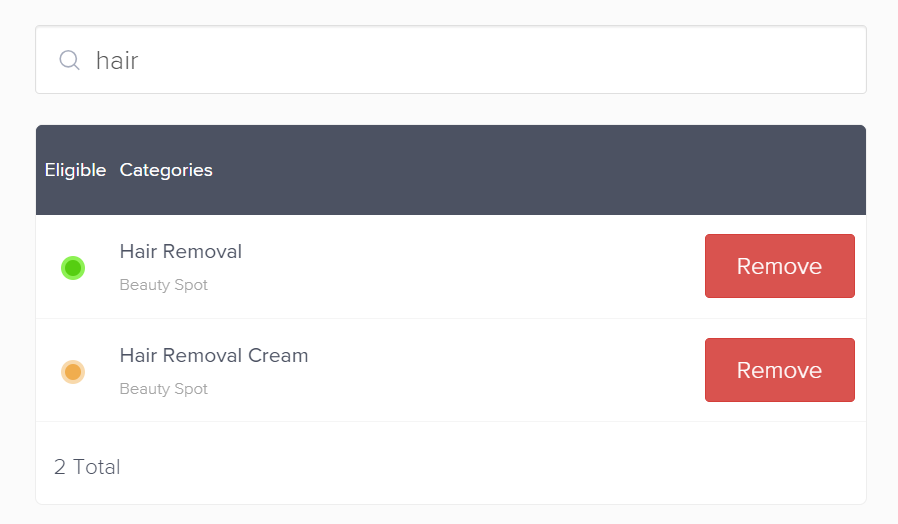
ระบบสื่อการค้าปลีกของ Epsilon แนะนำหมวดหมู่สำหรับผลิตภัณฑ์ของคุณโดยอัตโนมัติ คุณสามารถยอมรับคำแนะนำเหล่านี้หรือลบหมวดหมู่ได้ตามที่คุณต้องการ เพื่อทำเช่นนั้น
-
ใน การกำหนดเป้าหมาย ให้กรองหมวดหมู่
-
คลิก ลบ
-
เมื่อคุณทำการเลือกทั้งหมดแล้ว ให้คลิก ถัดไป
(ไม่บังคับ) ขั้นตอนที่ 4b: กำหนดค่าข้อความค้นหา
ขั้นตอนนี้ใช้ได้กับหมวดหมู่และการค้นหาหรือประเภทตำแหน่งการค้นหาเท่านั้น
ในขั้นตอนนี้ คุณสามารถรวมและยกเว้นข้อความค้นหาสำหรับแคมเปญของคุณได้ คุณสามารถระบุการทำงานแบบตรงทั้งหมดหรือการทำงานแบบวลีสำหรับคำของคุณ หากคุณเลือกแค็ตตาล็อกรายการเดียว ก็จะแสดงปริมาณการค้นหาและราคาเสนอที่ชนะในช่วง 30 วันก่อนหน้าสำหรับแต่ละข้อความค้นหาที่ป้อน สำหรับข้อมูลเพิ่มเติม โปรดดู เมตริกข้อความค้นหา
- ตรงกันทุกคำ: หมายถึงคำค้นหาที่ตรงกับคำหลักของคุณอย่างแน่นอน หากคำหลักของคุณคือ "รองเท้าวิ่งสีน้ำเงิน" โฆษณาของคุณจะปรากฏต่อผู้ใช้ที่พิมพ์ "รองเท้าวิ่งสีน้ำเงิน" ในลำดับที่แน่นอนโดยไม่มีคำอื่นใด
- การทำงานแบบวลี: คำหลักที่ทำงานแบบวลีคือชุดคำ โฆษณาของคุณสามารถปรากฏเมื่อผู้ใช้ค้นหาวลีคำหลักที่ตรงทั้งหมดของคุณ และอาจรวมถึงการค้นหาที่มีคำเพิ่มเติมก่อนหรือหลังวลีนั้น ตัวอย่างเช่น หากวลีคีย์เวิร์ดคือ "รองเท้าวิ่ง" โฆษณาอาจแสดงสําหรับการค้นหา เช่น "รองเท้าวิ่งผู้หญิง" "รองเท้าวิ่งสําหรับผู้ชาย" หรือ "ซื้อรองเท้าวิ่งออนไลน์" หากต้องการข้อมูลเพิ่มเติม โปรดดู ข้อความค้นหาการจับคู่วลี
การทำงานแบบวลีสามารถใช้ได้เฉพาะเมื่อผู้ค้าปลีกของคุณเปิดใช้งานเท่านั้น
คําค้นหา
- ป้อนคำค้นหาที่เกี่ยวข้องกับเป้าหมายของผลิตภัณฑ์และ/หรือแคมเปญของคุณ แล้วคลิก เพิ่ม ยิ่งคุณเพิ่มคำค้นหามากเท่าไหร่ แคมเปญของคุณก็จะยิ่งมีโอกาสได้รับการแสดงผลมากขึ้นเท่านั้น
คุณสามารถเพิ่มคำหลักหลายคำโดยคั่นด้วยเครื่องหมายจุลภาค ได้สูงสุด 500 คำค้นหา
- คุณยังมีตัวเลือกในการอัปโหลดไฟล์ CSV ที่มีข้อความค้นหาอีกด้วย
- ในการดำเนินการนี้ ให้คลิกปุ่ม อัปโหลดไฟล์ CSV
- หากคุณไม่แน่ใจเกี่ยวกับรูปแบบสำหรับไฟล์ CSV ของคุณ ให้คลิกที่ดาวน์โหลดเทมเพลต นี่จะเป็นเทมเพลตตัวอย่างสำหรับการอ้างอิงของคุณ
- เลือกประเภทการทำงานแบบวลีหรือแบบตรงทั้งหมดสำหรับการอัปโหลด
- คลิก นำเข้า เพื่อเพิ่มคำค้นหาของคุณ
- หลังจากเพิ่มคำค้นหาทั้งหมดแล้ว คุณมีตัวเลือกในการเพิ่มคำค้นหาเชิงลบหรือคลิกถัดไป
คำค้นหาเชิงลบ
คุณสมบัตินี้สามารถใช้ได้ก็ต่อเมื่อผู้ค้าปลีกของคุณเปิดใช้งานเท่านั้น
ข้อความค้นหาเชิงลบจะยกเว้นคำหรือวลีที่เฉพาะเจาะจงจากแคมเปญของคุณ ทำให้โฆษณาของคุณไม่ปรากฏในการค้นหาที่ไม่เกี่ยวข้อง กลยุทธ์นี้จะกลั่นกรองผู้ชม ลดต้นทุน และเพิ่มประสิทธิภาพของแคมเปญ ตัวอย่างเช่น การเพิ่ม "มือสอง" เป็นคำเชิงลบสำหรับโฆษณารถยนต์ใหม่จะช่วยหลีกเลี่ยงไม่ให้แสดงโฆษณาไปที่ผู้ที่กำลังมองหารถยนต์มือสอง
- คลิกลูกศรลงในข้อความค้นหาเชิงลบ
- ป้อนคำค้นหาเชิงลบที่คุณต้องการกำหนดเป้าหมายแล้วคลิกเพิ่ม ข้อความค้นหาเชิงลบทำให้คุณสามารถยกเว้นการค้นหาเฉพาะเจาะจงที่คุณไม่ต้องการให้แสดงแคมเปญของคุณ
- คุณยังมีตัวเลือกในการอัปโหลดไฟล์ CSV ที่มีข้อความค้นหาอีกด้วย
- ในการดำเนินการนี้ ให้คลิกปุ่ม อัปโหลดไฟล์ CSV
- หากคุณไม่แน่ใจเกี่ยวกับรูปแบบสำหรับไฟล์ CSV ของคุณ ให้คลิกที่ดาวน์โหลดเทมเพลต นี่จะเป็นเทมเพลตตัวอย่างสำหรับการอ้างอิงของคุณ
- เลือกประเภทการทำงานแบบวลีหรือแบบตรงทั้งหมดสำหรับการอัปโหลด
- คลิก นำเข้า เพื่อเพิ่มคำค้นหาของคุณ
- คลิก ถัด ไป
คำค้นหาที่แนะนำ
เมื่อคุณตั้งค่าข้อความค้นหา แพลตฟอร์มของเราจะให้คำแนะนำตามผลิตภัณฑ์ที่คุณเลือก เหล่านี้เป็นคำหลักที่ดีที่สุดสำหรับผลิตภัณฑ์ของคุณ สำหรับข้อมูลเพิ่มเติม โปรดดู ข้อความค้นหาที่แนะนำ
ติดต่อ IPM ของคุณเพื่อกำหนดค่าฟีเจอร์นี้
สรุป
ส่วนนี้ให้ข้อมูลสรุปเกี่ยวกับคำทั้งหมดที่คุณเพิ่ม ตรวจสอบข้อมูลสรุป จากนั้นคลิกถัดไป
ขั้นตอนที่ 5: เลือกมาตรฐานเนื้อหาและการกำหนดค่าช่อง
-
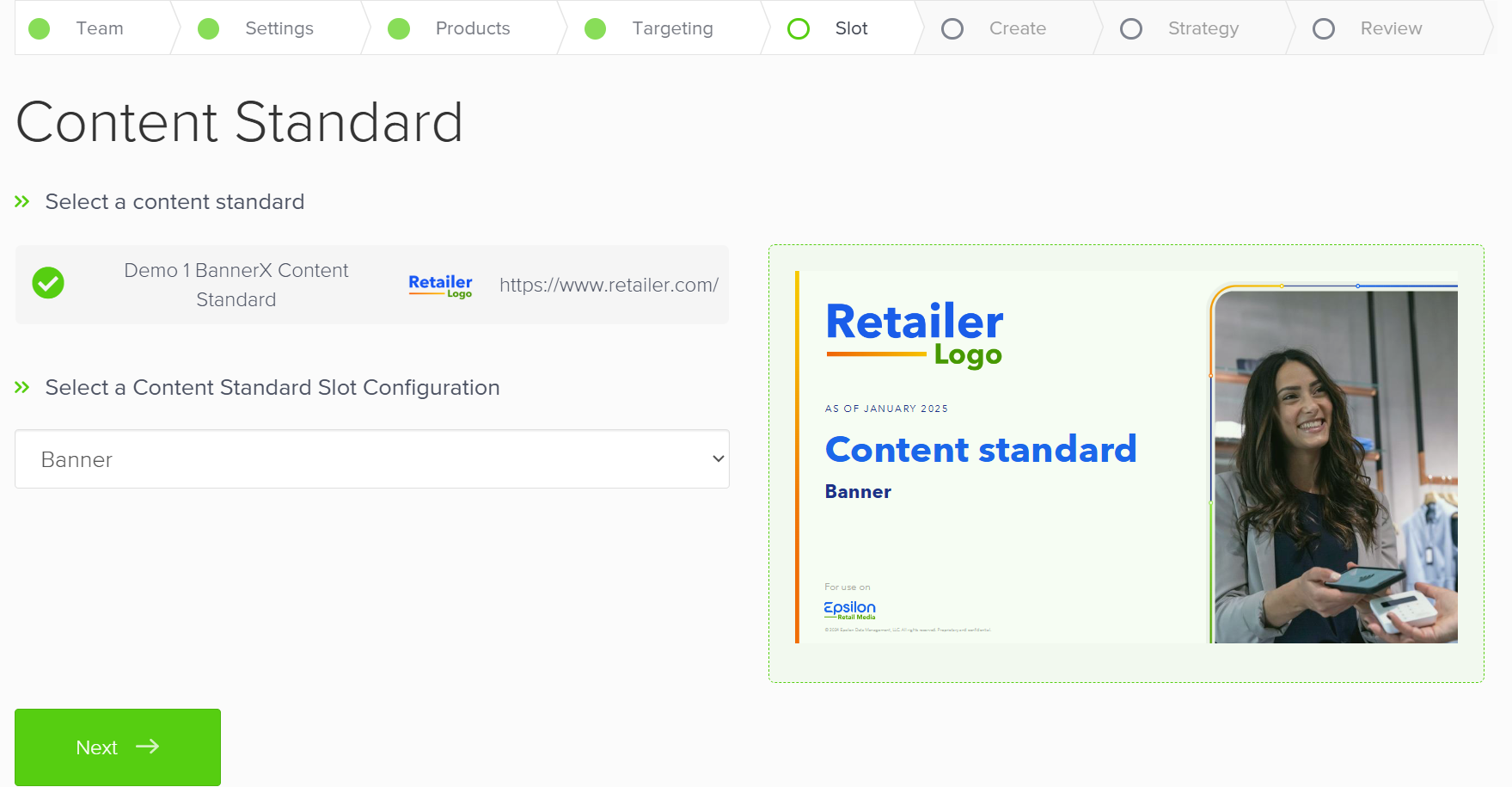
Select the content standard defined by your retailer. For more information on content standard, see Banner X content standard.
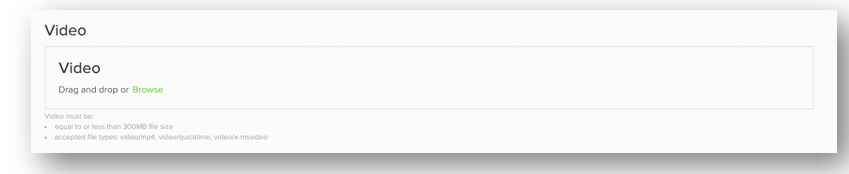
ข้อมูลจำเพาะแบนเนอร์วิดีโอ Xเมื่อคุณใช้แบนเนอร์วิดีโอ X โปรดปฏิบัติตามข้อมูลจำเพาะต่อไปนี้:
- ขนาดไฟล์สูงสุด: 300MB
- ประเภทไฟล์ที่ยอมรับ: Video/mp4, video/quicktime, video/x-msvideo
- ความสูงและความกว้าง: กำหนดโดยผู้ค้าปลีกในหน่วยพิกเซล
- ขีดจำกัดระยะเวลา: ไม่มี
-
Select a Content Standard Slot Configuration. For more information on slot formats, see ad slot formats.
ขั้นตอนที่ 6: สร้างแบนเนอร์ของคุณ
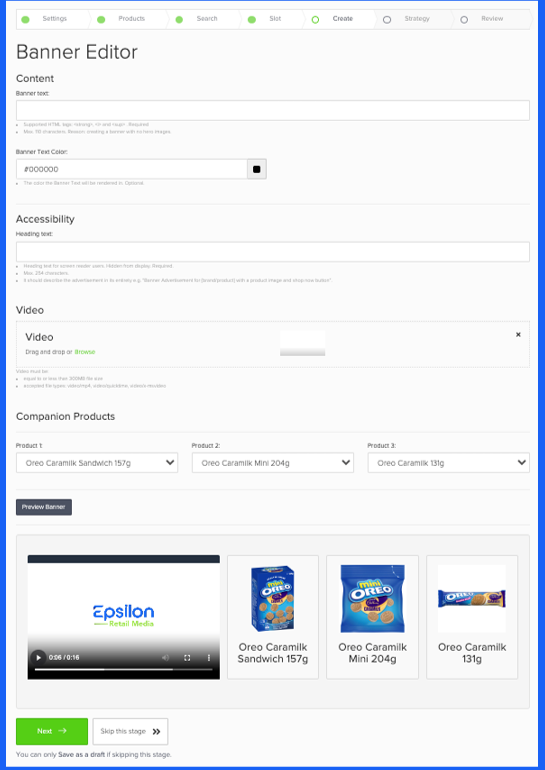
ตามเอกสารมาตรฐานเนื้อหา ให้กำหนดค่าต่อไปนี้ในหน้า Banner Editor:
เนื้อหา
- ข้อความแบนเนอร์
- สีข้อความแบนเนอร์
- สีพื้นหลัง
การกระตุ้นให้ดำเนินการ (CTA)
- เปิดใช้งานการกระตุ้นให้ดำเนินการ
- ข้อความกระตุ้นให้ดำเนินการ
- ลิงค์ข้อความเรียกร้องให้ดำเนินการ
- ข้อความการเข้าถึงเรียกร้องให้ดำเนินการ
การเข้าถึง
- ข้อความส่วนหัว
ภาพพื้นหลัง
- ตำแหน่งภาพพื้นหลังหลัก
- ภาพพื้นหลังหลัก
- ตำแหน่งภาพพื้นหลังรอง
- ภาพพื้นหลังรอง
Hero Image
- โหมดฮีโร่: แนวตั้ง, แนวนอน
- Hero Image
- ข้อความแสดงแทนของ Hero Image
- โหมด Secondary Hero
- Secondary Hero Image
- ข้อความแสดงแทนของ Secondary Hero Image
- แท็กติดตาม (ไม่บังคับ)
วิดีโอ
เพื่อเพิ่มวิดีโอ:
-
Drag and drop or browse to upload the video. For more information on the specifications, see video specifications.
ผลิตภัณฑ์เสริม
Companion products component allows brands to select an ordered list of shoppable products along with the banner. For specifications, see companion products specifications.
เพื่อเพิ่มผลิตภัณฑ์เสริม,
-
เลือกผลิตภัณฑ์จากเมนูแบบเลื่อนลง นี่คือชุดย่อยของผลิตภัณฑ์ที่เลือกในหน้าการเลือก ผลิตภัณฑ์ที่โฆษณา

แสดงตัวอย่างแบนเนอร์
หลังจากได้กำหนดองค์ประกอบทั้งหมดที่หารือในหัวข้อก่อนหน้าแล้ว:
-
คลิกดูตัวอย่างแบนเนอร์เพื่อดูวิดีโอและลักษณะของผลิตภัณฑ์ก่อนการสรุป เพื่อให้แน่ใจถึงคุณภาพและความถูกต้อง
-
คลิก ถัด ไป
ขั้นตอนที่ 7: กำหนดกลยุทธ์โฆษณา
สำหรับทีมซัพพลายเออร์ที่สร้างแคมเปญด้วยตนเอง ขอแนะนำให้ใช้ขั้นตอนการประมูลเพื่อสร้างแคมเปญ
สำหรับผู้ค้าปลีก ระบบจะเสนอเฉพาะ การเช่าคงที่ ในลักษณะเป็นประเภทการใช้จ่าย การเช่าแบบคงที่คือประเภทการใช้จ่ายที่ผู้ค้าปลีกเปิดโอกาสให้ผู้ลงโฆษณาจองตำแหน่งโฆษณาที่เฉพาะเจาะจงตามระยะเวลาและต้นทุนที่กำหนดไว้ล่วงหน้า ตัวอย่างเช่น แบรนด์เสื้อผ้าอาจเลือกที่จะรักษาตำแหน่งผลการค้นหาสูงสุดสำหรับคำหลัก winter coats บนแพลตฟอร์มค้าปลีกออนไลน์ตลอดทั้งเดือน ไม่ว่าผู้ใช้กี่คนก็ตามที่ค้นหา winter coats ในช่วงเวลานี้ โฆษณาของแบรนด์ก็จะปรากฏที่ด้านบนอย่างสม่ำเสมอ ทำให้มองเห็นได้ชัดเจนที่สุดโดยมีต้นทุนคงที่
- คุณสามารถจองแคมเปญโฆษณาการเช่าคงที่ (FTA) ได้เฉพาะวันที่ระบุเท่านั้น ซึ่งหมายความว่าแคมเปญจะไม่ทำงานอย่างไม่มีกำหนด
- เมื่อตั้งค่าแคมเปญการเช่าคงที่ แพลตฟอร์มจะดำเนินการตรวจสอบเพื่อให้แน่ใจว่าไม่มีแคมเปญอื่นที่ใช้พารามิเตอร์เดียวกัน พารามิเตอร์เหล่านี้รวมถึง:
- การจัดวางโฆษณา
- ช่วงเวลาทำงาน
- หมวดหมู่หรือคำค้นหา
- ตำแหน่ง (ค้นหาตำแหน่ง)
- ทั้งแคมเปญการประมูลและ FTA จะทำงานพร้อมกัน อย่างไรก็ตาม แคมเปญ FTA จะมีลำดับความสำคัญเหนือแคมเปญการประมูลเสมอ ตัวอย่างเช่น หากหน้าการค้นหา (SP) มีห้าตำแหน่งและมีการจองแคมเปญ FTA สำหรับตำแหน่งแรก แคมเปญการประมูลจะครองตำแหน่งที่สองถึงห้า
หากต้องการกำหนดกลยุทธ์การใช้จ่าย ให้ทำตามขั้นตอนต่อไปนี้:
- ตรวจสอบหรือเปลี่ยนกระเป๋าเงิน ในขั้นตอน กลยุทธ์ ระบบจะเลือกกระเป๋าเงินที่คุณเพิ่มในระหว่างขั้นตอน การตั้งค่า โดยอัตโนมัติ หากต้องการใช้กระเป๋าเงินอื่น ให้คลิก เปลี่ยน ในส่วน กระเป๋าเงินที่เลือก
- กำหนดประเภทการใช้จ่าย เพื่อให้แน่ใจว่าการใช้จ่ายของแคมเปญของคุณจะไม่เกินจำนวนเงินที่ระบุ ในส่วน เลือกประเภทการใช้จ่าย การเช่าคงที่ เป็นการเลือกค่าเริ่มต้นสำหรับแคมเปญที่สร้างโดยผู้ค้าปลีก
- เลือกอันดับของแคมเปญ เลือกตำแหน่งคงที่สำหรับแคมเปญของคุณที่จะแสดง เมื่อเลือกตำแหน่งแล้ว ระบบจะตรวจสอบความพร้อมของตำแหน่ง หากคลาวด์ "ตำแหน่ง" ปรากฏขึ้น คุณต้องลบตำแหน่งที่แสดงออกหรือเลือกตำแหน่งอื่น ตำแหน่งเหล่านี้คือตำแหน่งที่ถูกจองไว้แล้วในช่วงเวลาที่ใช้งานของแคมเปญที่เลือก
- เลือกค่าใช้จ่ายแคมเปญ ตรวจสอบให้แน่ใจว่าไม่มีตำแหน่งที่ขัดแย้งกันก่อนที่จะเลือกต้นทุนแคมเปญ ต้นทุนนี้เป็นราคาที่ตกลงกันระหว่างซัพพลายเออร์และผู้ค้าปลีก เมื่อเปิดตัวแคมเปญ ระบบจะเรียกเก็บเงินจากกระเป๋าเงินของผู้ใช้ด้วยจำนวนนี้
- จัดสรรต้นทุนให้กับแค็ตตาล็อก (ไม่บังคับ) หากคุณเลือกแค็ตตาล็อกสองรายการในการตั้งค่า ให้จัดสรรเปอร์เซ็นต์ของต้นทุนแคมเปญทั้งหมดให้กับแต่ละแค็ตตาล็อก หุ้นที่ระบุนี้จะถูกนำมาใช้สำหรับการรายงานการคำนวณ
- คลิก ถัดไป เพื่อดำเนินการต่อ
ขั้นตอนที่ 8: ตรวจสอบการตั้งค่าแคมเปญของคุณ
เมื่อคุณได้กำหนดการตั้งค่าและกลยุทธ์ทั้งหมดสำหรับแคมเปญของคุณแล้ว ก็ถึงเวลาตรวจสอบแคมเปญของคุณและส่งเพื่อขออนุมัติ
-
หากคุณต้องการเปลี่ยนแปลงแคมเปญ ให้คลิกแก้ไขแคมเปญ และเปลี่ยนแปลงสิ่งที่ต้องทำ
-
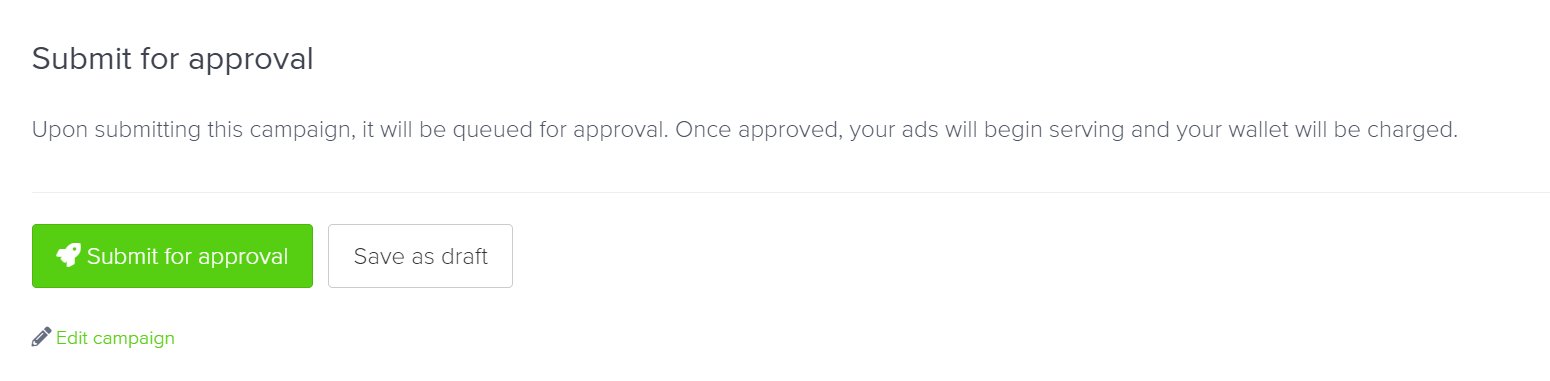
เมื่อคุณมั่นใจในการเปลี่ยนแปลงของคุณ ให้คลิกส่งเพื่อขออนุมัติ การดำเนินการนี้จะทำให้แคมเปญของคุณอยู่ในคิวเพื่อขออนุมัติ เมื่อได้รับการอนุมัติแล้ว โฆษณาของคุณจะเริ่มแสดงและกระเป๋าเงินของคุณจะถูกเรียกเก็บเงินตามนั้น
-
หากคุณยังไม่แน่ใจเกี่ยวกับการตั้งค่าและกลยุทธ์แคมเปญของคุณ คุณสามารถคลิกบันทึกเป็นแบบร่าง และย้อนกลับเพื่อส่งอนุมัติในภายหลัง