

แคมเปญโฆษณาผลิตภัณฑ์
มีไว้สำหรับผู้ค้าปลีกที่สร้างแคมเปญโฆษณาผลิตภัณฑ์
ส่วนนี้จะแนะนำคุณเกี่ยวกับการสร้างแคมเปญโฆษณาผลิตภัณฑ์สำหรับผู้ค้าปลีก คุณสามารถใช้โฆษณาผลิตภัณฑ์เพื่อวางตำแหน่งผลิตภัณฑ์ของคุณไว้ที่ด้านบนสุดของเว็บไซต์ผู้ค้าปลีกของคุณ เมื่อแคมเปญของคุณเริ่มทำงาน คุณสามารถติดตามตัวชี้วัดหลักในพอร์ทัลและเพิ่มประสิทธิภาพในระหว่างที่แคมเปญทำงาน
โฆษณาผลิตภัณฑ์หรือที่เรียกว่าผลิตภัณฑ์ที่ได้รับการสนับสนุน ทำหน้าที่เป็นเครื่องมือในการเพิ่มการค้นพบผลิตภัณฑ์และการขายเมื่อใช้งาน ณ จุดซื้อดิจิทัล โดยช่วยให้ผู้โฆษณาสามารถยกระดับผลิตภัณฑ์ของตนให้อยู่บน 'ชั้นวางบนสุด' ทางดิจิทัลและโปรโมตผลิตภัณฑ์ในตำแหน่งที่ดีเยี่ยม
โดยทั่วไปผู้ค้าปลีกจะรวมโฆษณาผลิตภัณฑ์ของ Epsilon Retail Media ไว้ในรายการทั่วไปก่อนที่จะนำเสนอต่อลูกค้า เรามีฟังก์ชันการทำงานให้กับผู้ค้าปลีกเพื่อดำเนินการแคมเปญการเช่าคงที่ คุณลักษณะนี้ช่วยให้ผู้ค้าปลีกสามารถจัดการแคมเปญที่ 'ล็อก' ตำแหน่งสำหรับแบรนด์เดียวโดยเฉพาะภายในระยะเวลาที่กำหนดไว้
สำหรับทีมซัพพลายเออร์ที่สร้างแคมเปญด้วยตนเอง ขอแนะนำให้ใช้ขั้นตอนการประมูลเพื่อสร้างแคมเปญ
ข้อกําหนดเบื้องต้น
ตรวจสอบให้แน่ใจว่าได้ซิงค์แค็ตตาล็อกของคุณกับผลิตภัณฑ์อย่างน้อยหนึ่งรายการก่อนที่จะเริ่มสร้างแคมเปญ สำหรับข้อมูลเพิ่มเติมเกี่ยวกับวิธีซิงค์แคตตาล็อกของคุณ โปรดดูแค็ตตาล็อกผลิตภัณฑ์
ขั้นตอนที่ 1: เลือกทีมของคุณ
คุณต้องเลือกทีมที่จะสร้างแคมเปญก่อน
- ลงชื่อเข้าใช้บัญชีแซนด์บ็อกซ์หรือแพลตฟอร์มที่คุณวางแผนจะสร้างแคมเปญของคุณ ตัวอย่างเช่น https://sandbox.citrusad.com/
- ใน แคมเปญ คลิก แคมเปญใหม่
- ใน ทีม ให้ค้นหาทีมผู้ค้าปลีกของคุณแล้วคลิก ถัดไป
ทีมงานถูกสร้างขึ้นโดยซัพพลายเออร์ของคุณ
ขั้นตอนที่ 2: กำหนดการตั้งค่าแคมเปญของคุณ
คุณสามารถกำหนดการตั้งค่าแคมเปญของคุณได้ในแท็บ การตั้งค่า
-
เลือกประเภทแคมเปญเป็น โฆษณาผลิตภัณฑ์
-
เลือกตำแหน่งสำหรับแคมเปญของคุณ ตำแหน่งนี้เป็นตัวกำหนดตำแหน่งเฉพาะที่แสดงโฆษณา ความสำเร็จของแคมเปญมักจะเชื่อมโยงอย่างใกล้ชิดกับตำแหน่งโฆษณา ดังนั้น การเลือกตำแหน่งที่สอดคล้องกับวัตถุประสงค์แคมเปญและข้อมูลประชากรเป้าหมายของคุณอย่างมากจึงเป็นสิ่งสำคัญ ประเภทตำแหน่งที่รองรับสำหรับโฆษณาผลิตภัณฑ์คือ
-
หมวดหมู่
-
ประเภทการขายต่อเนื่อง
-
ค้นหาการขายต่อเนื่อง
-
จอแสดงผลกว้าง (หน้าแรก)
-
PDP
-
ค้นหา
For more information on each placement type, see Placements.
-
-
ป้อนชื่อแคมเปญของคุณ ชื่อแคมเปญของคุณจะปรากฏบนหน้าตัวจัดการแคมเปญและรายงาน
ขอแนะนำให้ตั้งชื่อแคมเปญตามผลิตภัณฑ์ที่โปรโมต กรอบเวลาเฉพาะ หรือกลยุทธ์ที่เลือก เช่น
Cadbury Chocolate June Clearanceช่วยให้ระบุแคมเปญของคุณได้ง่ายในหน้า รายงาน -
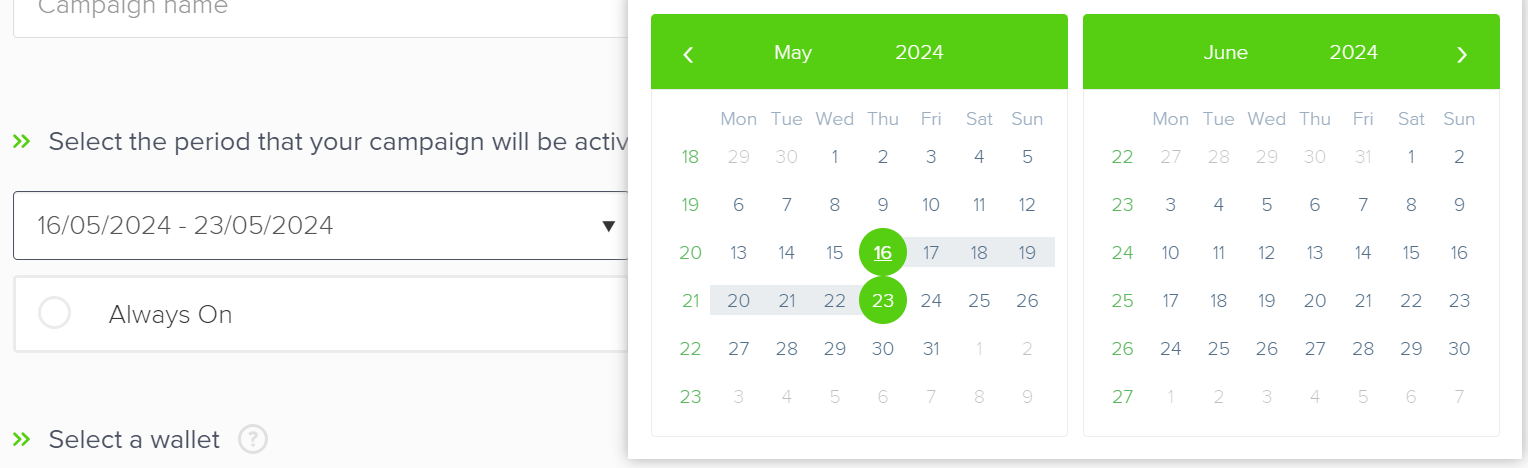
ระบุระยะเวลาที่คุณต้องการให้โฆษณาของคุณแสดง คุณสามารถเลือกที่จะแสดงโฆษณาของคุณในช่วงเวลาที่กำหนดหรือให้โฆษณาแสดงตลอดเวลาก็ได้
-
หากคุณกำหนดวันที่ โฆษณาของคุณจะเริ่มหลังเที่ยงคืนของวันที่เริ่มต้น และสิ้นสุดในเวลาเที่ยงคืนของวันที่สิ้นสุด
-
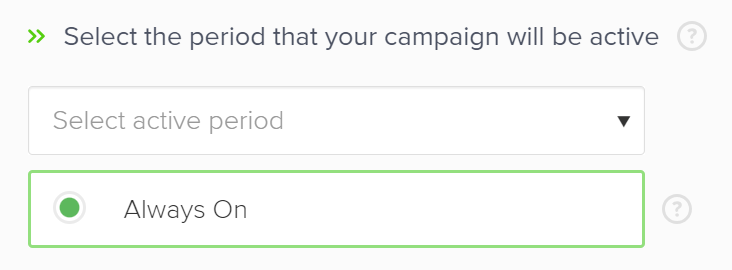
หากคุณเลือกเปิดอยู่เสมอ โฆษณาของคุณจะเริ่มทำงานทันทีในวันที่เดียวกันและยังคงทำงานต่อไปตามกลยุทธ์ที่คุณสร้างขึ้นในภายหลังในกระบวนการตั้งค่า
 คุณต้องมีจำนวนเงินเพียงพอในกระเป๋าเงินของคุณ จึงจะสามารถใช้งานแคมเปญได้ หากกระเป๋าเงินของคุณถึงงบประมาณที่กำหนด โฆษณาจะหยุดทำงาน
-
-
เลือกกระเป๋าเงินเพื่อชำระค่าโฆษณาของคุณ หากคุณมีกระเป๋าเงินเพียงใบเดียว กระเป๋าเงินนั้นจะถูกเลือกโดยอัตโนมัติ หากคุณต้องการเพิ่มกระเป๋าเงินอื่น โปรดติดต่อผู้จัดการบัญชีทางเทคนิคของคุณ
-
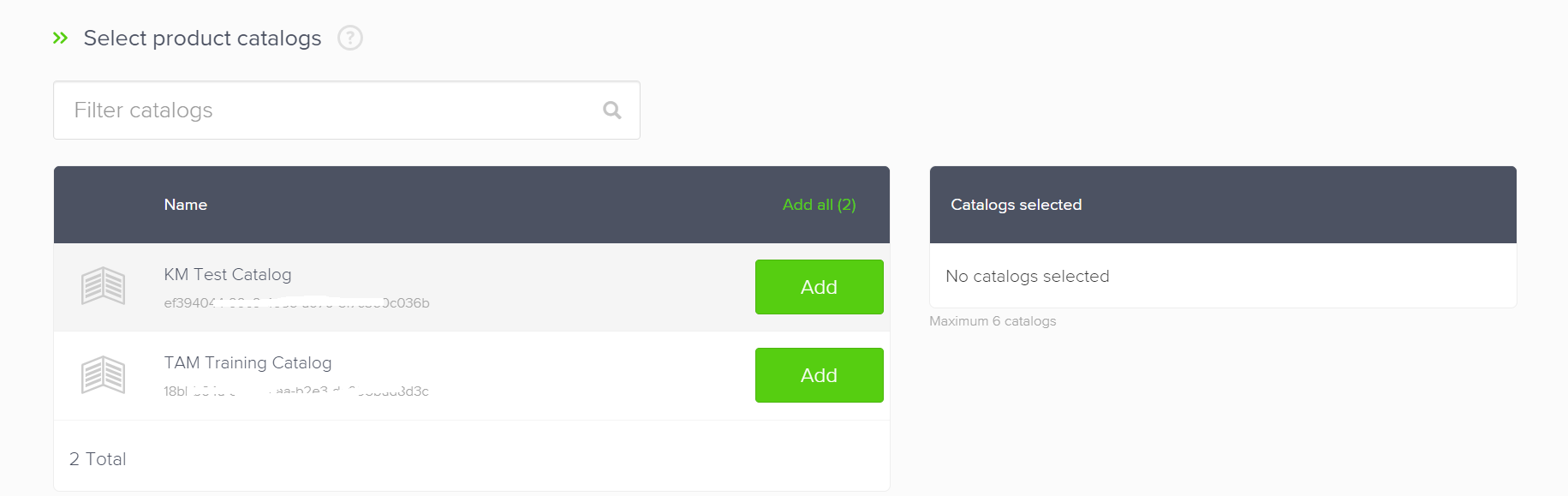
ตอนนี้เพิ่มแคตตาล็อกผลิตภัณฑ์ แคตตาล็อกที่มีอยู่ทั้งหมดมีการระบุไว้
-
หากผู้ค้าปลีกของคุณมีแค็ตตาล็อกหลายรายการ ให้เลือกทีละรายการแล้วคลิกเพิ่ม คุณสามารถเพิ่มแค็ตตาล็อกได้สูงสุดหกรายการ
-
หากมีแค็ตตาล็อกเพียงแค็ตตาล็อกเดียว ให้เลือกแล้วคลิก เพิ่ม
-
คุณยังสามารถค้นหาแค็ตตาล็อกเฉพาะตามชื่อได้อีกด้วย
-
เมื่อคุณเพิ่มแค็ตตาล็อกแล้ว แค็ตตาล็อกที่เพิ่มของคุณจะปรากฏใต้ตารางแค็ตตาล็อกที่เลือก
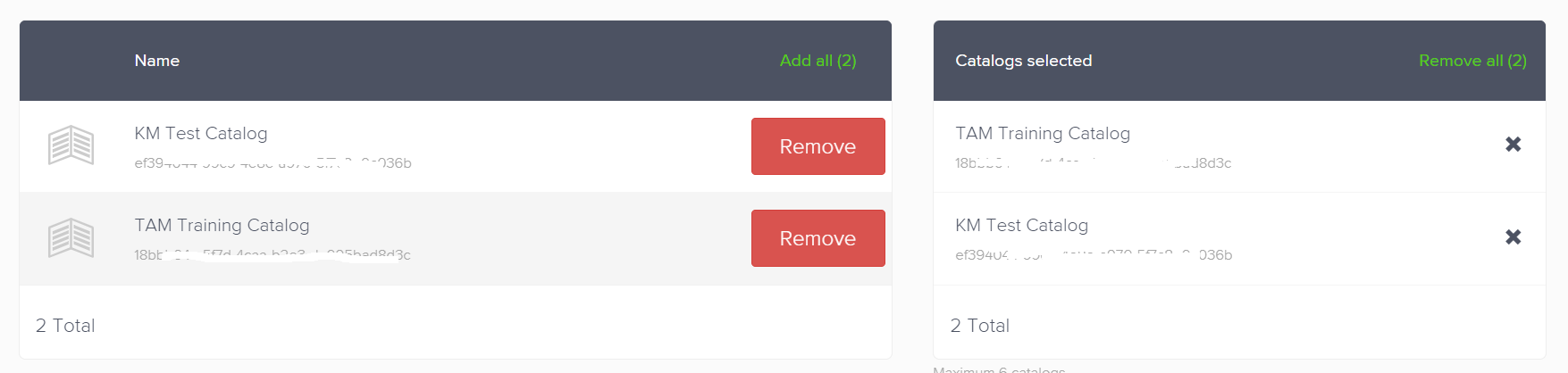
หลังจากทำการเลือกทั้งหมดแล้ว ให้คลิก ถัดไป
-
ขั้นตอนที่ 3: เลือกผลิตภัณฑ์สำหรับการโฆษณา
-
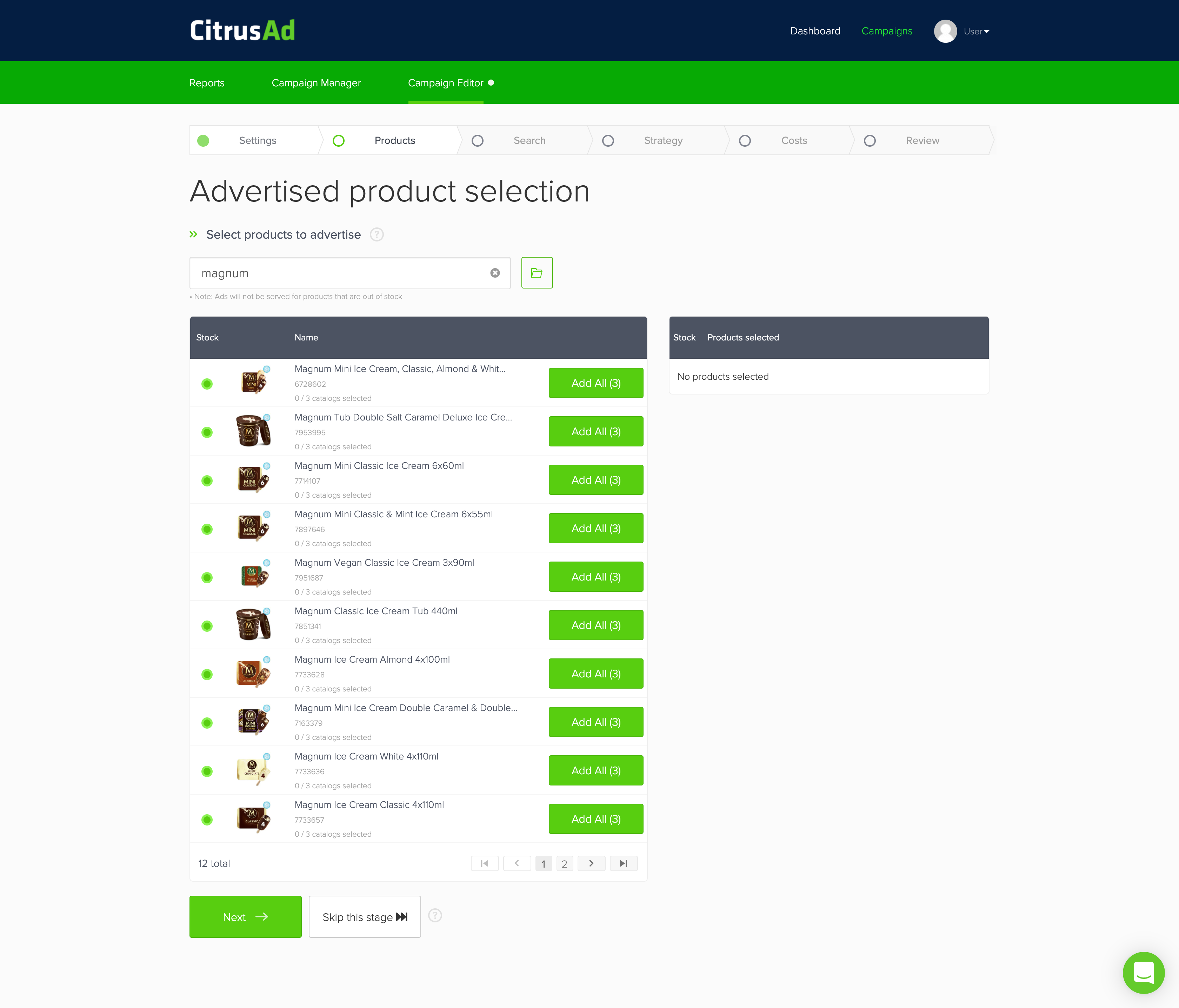
เพิ่มผลิตภัณฑ์ที่คุณต้องการโฆษณาในแคมเปญของคุณ คุณสามารถค้นหาผลิตภัณฑ์ตามชื่อ หมายเลขบาร์โค้ด หรือคำสำคัญที่เกี่ยวข้อง เช่น ชื่อแบรนด์ของคุณ เลือกผลิตภัณฑ์เดียวหรือหลายผลิตภัณฑ์สำหรับแคมเปญของคุณ หากผลิตภัณฑ์หลายรายการสอดคล้องกับคำค้นหาเดียวกันหรือมีแอตทริบิวต์คล้ายกัน ให้พิจารณาจัดกลุ่มผลิตภัณฑ์เหล่านั้นเป็นแคมเปญเดียว
หมายเหตุ- คุณต้องป้อนอักขระอย่างน้อยสองตัวเพื่อให้ผลการค้นหาเริ่มปรากฏ
- ในแพลตฟอร์ม Epsilon Retail Media ข้อจำกัดบางประการอาจทำให้ผลิตภัณฑ์บางอย่างไม่ปรากฏในผลการค้นหา สำหรับรายละเอียด โปรดดู ข้อจำกัดในการเลือกผลิตภัณฑ์
- โฆษณาผลิตภัณฑ์จะไม่แสดงสำหรับผลิตภัณฑ์ที่หมดสต็อก
- หากคุณได้เลือกมากกว่าหนึ่งแค็ตตาล็อกในขั้นตอนก่อนหน้านี้ แค็ตตาล็อกทั้งสองจะต้องมีสินค้าอยู่ในนั้น ต้องมีผลิตภัณฑ์อย่างน้อย 1 รายการสำหรับแต่ละแค็ตตาล็อก
-
คลิก เพิ่ม ซึ่งจะรวมอินสแตนซ์ทั้งหมดของรหัสผลิตภัณฑ์ที่ตรงกันในแค็ตตาล็อกที่คุณเลือก
-
คุณยังมีตัวเลือกในการอัปโหลดไฟล์ CSV ที่มีรายละเอียดสินค้าอีกด้วย โดยคลิกปุ่มอัปโหลด
ไฟล์ CSV ของคุณสามารถรวมรหัสผลิตภัณฑ์ หรือคู่รหัสผลิตภัณฑ์และรหัสแคตตาล็อก

- หากคุณเลือกที่จะอัปโหลดตามรหัสผลิตภัณฑ์ ระบบจะเลือกรหัสผลิตภัณฑ์เหล่านี้จากรหัสแค็ตตาล็อกที่เลือกทั้งหมด
- การอัปโหลดรหัสสินค้าและรหัสแค็ตตาล็อกคู่จะช่วยให้คุณเลือกสินค้าทีละแค็ตตาล็อกได้
- หากคุณไม่แน่ใจเกี่ยวกับรูปแบบสำหรับไฟล์ CSV ของคุณ ให้คลิกที่ดาวน์โหลดเทมเพลต นี่จะเป็นเทมเพลตตัวอย่างสำหรับการอ้างอิงของคุณ
- เมื่ออัปโหลดไฟล์ของคุณแล้ว คุณจะเห็นจำนวนผลิตภัณฑ์ทั้งหมดที่มีอยู่ในสต็อก
-
คลิก นำเข้า เพื่อเพิ่มผลิตภัณฑ์ของคุณ
-
คลิก ถัด ไป
-
หากคุณยังไม่พร้อมที่จะเลือกผลิตภัณฑ์ ให้คลิกปุ่มข้ามขั้นตอนนี้ การดำเนินการนี้จะบันทึกแคมเปญของคุณเป็นแบบร่างจนกว่าคุณจะเพิ่มผลิตภัณฑ์สำหรับการโฆษณา คุณสามารถกลับมาดูและอัปเดตขั้นตอนนี้ก่อนที่จะเปิดตัวแคมเปญของคุณ
ตัวบ่งชี้สต็อกสินค้า
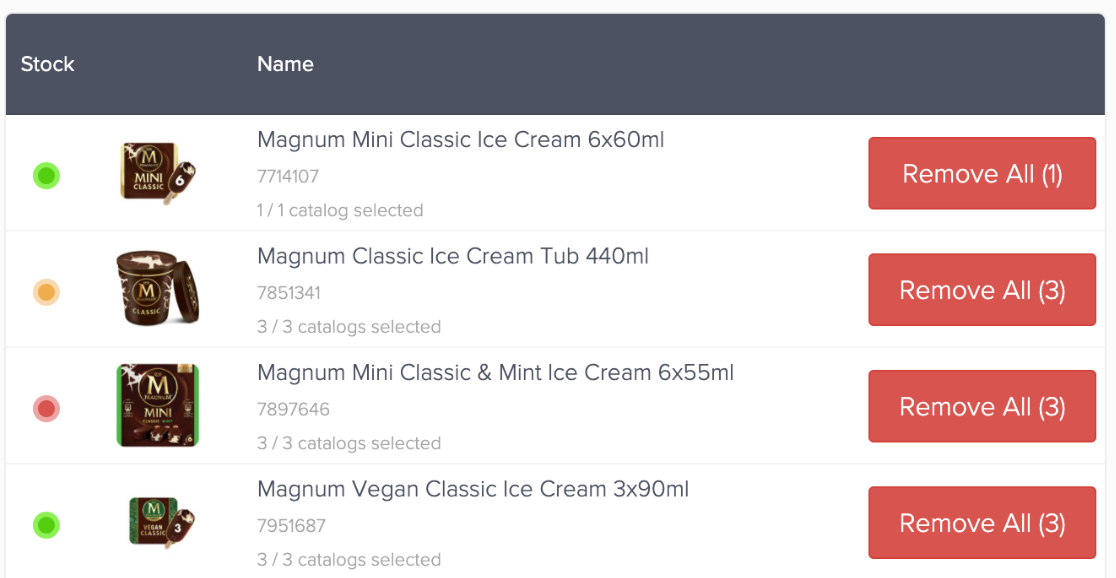
ตัวบ่งชี้รหัสสีจะแสดงสถานะสต็อกของผลิตภัณฑ์ของคุณ คุณสามารถวางเมาส์เหนือตัวบ่งชี้แต่ละตัวเพื่อดูคำอธิบายคำแนะนำเครื่องมือ
แต่ละสีแสดงถึงอะไร:
- สีเขียว: สินค้ามีจำหน่ายในแค็ตตาล็อกที่เลือกทั้งหมด
- อําพัน: ผลิตภัณฑ์นี้มีอยู่ในแคตตาล็อกที่เลือกบางรายการ แต่ไม่ใช่ทั้งหมด
- สีแดง: สินค้าหมดในแค็ตตาล็อกที่เลือกทั้งหมด
ขั้นตอนที่ 4: กำหนดค่าเกณฑ์เป้าหมาย
เกณฑ์การกำหนดเป้าหมายหมายถึงลักษณะเฉพาะหรือพารามิเตอร์ที่ธุรกิจใช้เพื่อระบุและเข้าถึงผู้มีโอกาสเป็นลูกค้า ซึ่งมีแนวโน้มว่าจะสนใจผลิตภัณฑ์หรือบริการของตนมากที่สุด ลักษณะเหล่านี้อาจรวมถึงอายุ เพศ สถานที่ ระดับรายได้ พฤติกรรมการซื้อในอดีต ความสนใจ และอื่นๆ ตัวอย่างเช่น
- ร้านหนังสืออาจใช้เกณฑ์การกำหนดเป้าหมายเพื่อระบุลูกค้าที่เคยซื้อนิยายลึกลับมาก่อน จากนั้นจึงส่งข้อมูลลูกค้าเหล่านี้เกี่ยวกับหนังสือออกใหม่ในประเภทลึกลับ แนวทางนี้ช่วยให้ธุรกิจต่างๆ มุ่งความสนใจไปที่การทำการตลาดได้อย่างมีประสิทธิภาพมากขึ้น ซึ่งอาจช่วยประหยัดทรัพยากรและเพิ่มยอดขายได้
- ผู้ค้าปลีกอุปกรณ์กีฬาอาจใช้เกณฑ์การกำหนดเป้าหมายเพื่อระบุลูกค้าที่เคยซื้ออุปกรณ์เดินป่า มีอายุระหว่าง 20 ถึง 35 ปี และอาศัยอยู่ในพื้นที่ที่เป็นที่รู้จักว่ามีไว้สำหรับกิจกรรมกลางแจ้ง จากนั้นพวกเขาสามารถปรับแต่งโฆษณาเพื่อแสดงโฆษณารองเท้าเดินป่าหรืออุปกรณ์ตั้งแคมป์ใหม่ให้แก่ลูกค้า ซึ่งช่วยเพิ่มโอกาสในการขาย
ขั้นตอนนี้จะแตกต่างกันไปขึ้นอยู่กับประเภทตำแหน่งที่คุณเลือก อ้างถึงขั้นตอนที่เกี่ยวข้องกับประเภทตำแหน่งของคุณ
หากคุณเลือกการแสดงผลแบบกว้างเป็นประเภทตำแหน่ง คุณจะไม่เห็นเกณฑ์การกำหนดเป้าหมายใดๆ
- หมวดหมู่
- ค้นหา
- ประเภท Cross-sell
- ค้นหาการขายต่อเนื่อง
(ไม่บังคับ) ขั้นตอนที่ 4a: กำหนดค่าการกำหนดเป้าหมายสำหรับหมวดหมู่
หมายเหตุขั้นตอนนี้ใช้ได้กับประเภทตําแหน่งหมวดหมู่ที่ผู้ค้าปลีกเปิดใช้งานความสามารถนี้เท่านั้น สําหรับผู้ค้าปลีกที่ไม่ได้เปิดใช้งานความสามารถนี้ ผลิตภัณฑ์ของคุณจะแสดงในหมวดหมู่ที่เกี่ยวข้องทั้งหมดโดยอัตโนมัติ
ในระหว่างขั้นตอนนี้ คุณจะเลือกหมวดหมู่สําหรับโฆษณาของคุณ ซึ่งจะกําหนดตําแหน่งที่โฆษณาของคุณจะปรากฏบนเว็บไซต์ของผู้ค้าปลีก
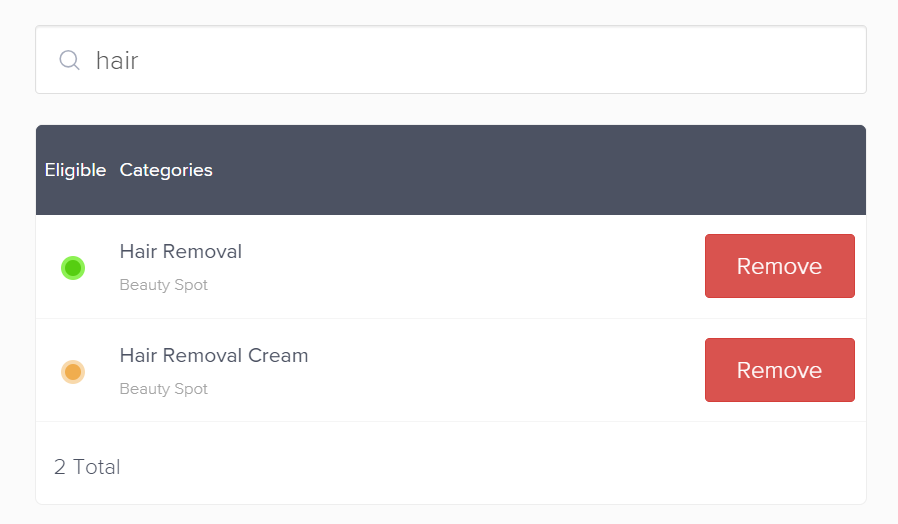
ระบบสื่อการค้าปลีกของ Epsilon แนะนำหมวดหมู่สำหรับผลิตภัณฑ์ของคุณโดยอัตโนมัติ คุณสามารถยอมรับคำแนะนำเหล่านี้หรือลบหมวดหมู่ได้ตามที่คุณต้องการ เพื่อทำเช่นนั้น
-
ใน การกำหนดเป้าหมาย ให้กรองหมวดหมู่
-
คลิก ลบ
-
เมื่อคุณทำการเลือกทั้งหมดแล้ว ให้คลิก ถัดไป
(ไม่บังคับ) ขั้นตอนที่ 4b: กำหนดค่าข้อความค้นหา
ขั้นตอนนี้ใช้ได้กับหมวดหมู่และการค้นหาหรือประเภทตำแหน่งการค้นหาเท่านั้น
ในขั้นตอนนี้ คุณสามารถรวมและยกเว้นข้อความค้นหาสำหรับแคมเปญของคุณได้ คุณสามารถระบุการทำงานแบบตรงทั้งหมดหรือการทำงานแบบวลีสำหรับคำของคุณ หากคุณเลือกแค็ตตาล็อกรายการเดียว ก็จะแสดงปริมาณการค้นหาและราคาเสนอที่ชนะในช่วง 30 วันก่อนหน้าสำหรับแต่ละข้อความค้นหาที่ป้อน สำหรับข้อมูลเพิ่มเติม โปรดดู เมตริกข้อความค้นหา
- ตรงกันทุกคำ: หมายถึงคำค้นหาที่ตรงกับคำหลักของคุณอย่างแน่นอน หากคำหลักของคุณคือ "รองเท้าวิ่งสีน้ำเงิน" โฆษณาของคุณจะปรากฏต่อผู้ใช้ที่พิมพ์ "รองเท้าวิ่งสีน้ำเงิน" ในลำดับที่แน่นอนโดยไม่มีคำอื่นใด
- การทำงานแบบวลี: คำหลักที่ทำงานแบบวลีคือชุดคำ โฆษณาของคุณสามารถปรากฏเมื่อผู้ใช้ค้นหาวลีคำหลักที่ตรงทั้งหมดของคุณ และอาจรวมถึงการค้นหาที่มีคำเพิ่มเติมก่อนหรือหลังวลีนั้น ตัวอย่างเช่น หากวลีคีย์เวิร์ดคือ "รองเท้าวิ่ง" โฆษณาอาจแสดงสําหรับการค้นหา เช่น "รองเท้าวิ่งผู้หญิง" "รองเท้าวิ่งสําหรับผู้ชาย" หรือ "ซื้อรองเท้าวิ่งออนไลน์" หากต้องการข้อมูลเพิ่มเติม โปรดดู ข้อความค้นหาการจับคู่วลี
การทำงานแบบวลีสามารถใช้ได้เฉพาะเมื่อผู้ค้าปลีกของคุณเปิดใช้งานเท่านั้น
คําค้นหา
- ป้อนคำค้นหาที่เกี่ยวข้องกับเป้าหมายของผลิตภัณฑ์และ/หรือแคมเปญของคุณ แล้วคลิก เพิ่ม ยิ่งคุณเพิ่มคำค้นหามากเท่าไหร่ แคมเปญของคุณก็จะยิ่งมีโอกาสได้รับการแสดงผลมากขึ้นเท่านั้น
คุณสามารถเพิ่มคำหลักหลายคำโดยคั่นด้วยเครื่องหมายจุลภาค ได้สูงสุด 500 คำค้นหา
- คุณยังมีตัวเลือกในการอัปโหลดไฟล์ CSV ที่มีข้อความค้นหาอีกด้วย
- ในการดำเนินการนี้ ให้คลิกปุ่ม อัปโหลดไฟล์ CSV
- หากคุณไม่แน่ใจเกี่ยวกับรูปแบบสำหรับไฟล์ CSV ของคุณ ให้คลิกที่ดาวน์โหลดเทมเพลต นี่จะเป็นเทมเพลตตัวอย่างสำหรับการอ้างอิงของคุณ
- เลือกประเภทการทำงานแบบวลีหรือแบบตรงทั้งหมดสำหรับการอัปโหลด
- คลิก นำเข้า เพื่อเพิ่มคำค้นหาของคุณ
- หลังจากเพิ่มคำค้นหาทั้งหมดแล้ว คุณมีตัวเลือกในการเพิ่มคำค้นหาเชิงลบหรือคลิกถัดไป
คำค้นหาเชิงลบ
คุณสมบัตินี้สามารถใช้ได้ก็ต่อเมื่อผู้ค้าปลีกของคุณเปิดใช้งานเท่านั้น
ข้อความค้นหาเชิงลบจะยกเว้นคำหรือวลีที่เฉพาะเจาะจงจากแคมเปญของคุณ ทำให้โฆษณาของคุณไม่ปรากฏในการค้นหาที่ไม่เกี่ยวข้อง กลยุทธ์นี้จะกลั่นกรองผู้ชม ลดต้นทุน และเพิ่มประสิทธิภาพของแคมเปญ ตัวอย่างเช่น การเพิ่ม "มือสอง" เป็นคำเชิงลบสำหรับโฆษณารถยนต์ใหม่จะช่วยหลีกเลี่ยงไม่ให้แสดงโฆษณาไปที่ผู้ที่กำลังมองหารถยนต์มือสอง
- คลิกลูกศรลงในข้อความค้นหาเชิงลบ
- ป้อนคำค้นหาเชิงลบที่คุณต้องการกำหนดเป้าหมายแล้วคลิกเพิ่ม ข้อความค้นหาเชิงลบทำให้คุณสามารถยกเว้นการค้นหาเฉพาะเจาะจงที่คุณไม่ต้องการให้แสดงแคมเปญของคุณ
- คุณยังมีตัวเลือกในการอัปโหลดไฟล์ CSV ที่มีข้อความค้นหาอีกด้วย
- ในการดำเนินการนี้ ให้คลิกปุ่ม อัปโหลดไฟล์ CSV
- หากคุณไม่แน่ใจเกี่ยวกับรูปแบบสำหรับไฟล์ CSV ของคุณ ให้คลิกที่ดาวน์โหลดเทมเพลต นี่จะเป็นเทมเพลตตัวอย่างสำหรับการอ้างอิงของคุณ
- เลือกประเภทการทำงานแบบวลีหรือแบบตรงทั้งหมดสำหรับการอัปโหลด
- คลิก นำเข้า เพื่อเพิ่มคำค้นหาของคุณ
- คลิก ถัด ไป
คำค้นหาที่แนะนำ
เมื่อคุณตั้งค่าข้อความค้นหา แพลตฟอร์มของเราจะให้คำแนะนำตามผลิตภัณฑ์ที่คุณเลือก เหล่านี้เป็นคำหลักที่ดีที่สุดสำหรับผลิตภัณฑ์ของคุณ สำหรับข้อมูลเพิ่มเติม โปรดดู ข้อความค้นหาที่แนะนำ
ติดต่อผู้จัดการบัญชีทางเทคนิคของคุณเพื่อกำหนดค่าคุณสมบัตินี้
สรุป
ส่วนนี้ให้ข้อมูลสรุปเกี่ยวกับคำทั้งหมดที่คุณเพิ่ม ตรวจสอบข้อมูลสรุป จากนั้นคลิกถัดไป
ขั้นตอนที่ 5: กำหนดกลยุทธ์โฆษณา
สำหรับทีมซัพพลายเออร์ที่สร้างแคมเปญด้วยตนเอง ขอแนะนำให้ใช้ขั้นตอนการประมูลเพื่อสร้างแคมเปญ
สำหรับผู้ค้าปลีก ระบบจะเสนอเฉพาะการเช่าคงที่ในลักษณะเป็นประเภทการใช้จ่าย การเช่าแบบคงที่คือประเภทการใช้จ่ายที่ผู้ค้าปลีกเปิดโอกาสให้ผู้ลงโฆษณาจองตำแหน่งโฆษณาที่เฉพาะเจาะจงตามระยะเวลาและต้นทุนที่กำหนดไว้ล่วงหน้า ตัวอย่างเช่น แบรนด์เสื้อผ้าอาจเลือกที่จะรักษาตำแหน่งผลการค้นหาสูงสุดสำหรับคำหลัก "เสื้อโค้ทกันหนาว" บนแพลตฟอร์มค้าปลีกออนไลน์ตลอดทั้งเดือน ไม่ว่าผู้ใช้จะค้นหา "เสื้อโค้ทกันหนาว" จำนวนเท่าใดในช่วงเวลานี้ โฆษณาของแบรนด์ก็จะปรากฏที่ด้านบนอย่างสม่ำเสมอ ทำให้มองเห็นได้ชัดเจนที่สุดโดยมีต้นทุนคงที่
- คุณสามารถจองแคมเปญโฆษณาการเช่าคงที่ (FTA) ได้เฉพาะวันที่ระบุเท่านั้น ซึ่งหมายความว่าแคมเปญจะไม่ทำงานอย่างไม่มีกำหนด
- เมื่อตั้งค่าแคมเปญการเช่าคงที่ แพลตฟอร์มจะดำเนินการตรวจสอบเพื่อให้แน่ใจว่าไม่มีแคมเปญอื่นที่ใช้พารามิเตอร์เดียวกัน พารามิเตอร์เหล่านี้รวมถึง:
- การจัดวางโฆษณา
- ช่วงเวลาทำงาน
- หมวดหมู่หรือคำค้นหา
- ตำแหน่ง (ค้นหาตำแหน่ง)
- ทั้งแคมเปญการประมูลและ FTA จะทำงานพร้อมกัน อย่างไรก็ตาม แคมเปญ FTA จะมีลำดับความสำคัญเหนือแคมเปญการประมูลเสมอ ตัวอย่างเช่น หากหน้าการค้นหา (SP) มีห้าตำแหน่งและมีการจองแคมเปญ FTA สำหรับตำแหน่งแรก แคมเปญการประมูลจะครองตำแหน่งที่สองถึงห้า
หากต้องการกำหนดกลยุทธ์การใช้จ่าย ให้ทำตามขั้นตอนต่อไปนี้:
- ในขั้นตอนกลยุทธ์ ระบบจะเลือกกระเป๋าเงินที่คุณเพิ่มในระหว่างขั้นตอนการตั้งค่า อย่างไรก็ตาม หากคุณต้องการใช้กระเป๋าเงินอื่น เพียงคลิกเปลี่ยนในส่วนกระเป๋าเงินที่เลือก
- ให้กำหนดวงเงินการใช้จ่ายในขั้นตอนนี้ เพื่อให้แน่ใจว่าการใช้จ่ายของแคมเปญของคุณจะไม่เกินจำนวนเงินที่ระบุ ในส่วนเลือกประเภทการใช้จ่าย การเช่าคงที่คือการเลือกค่าเริ่มต้นสำหรับประเภทตำแหน่งการค้นหาสำหรับโฆษณาผลิตภัณฑ์
- เลือกตำแหน่งคงที่สำหรับแคมเปญของคุณที่จะแสดง เมื่อเลือกตำแหน่งแล้ว ระบบจะตรวจสอบความพร้อมของตำแหน่ง หากคลาวด์ "ตำแหน่ง" ปรากฏขึ้น คุณต้องลบตำแหน่งที่แสดงออกหรือเลือกตำแหน่งอื่น ตำแหน่งเหล่านี้คือตำแหน่งที่ถูกจองไว้แล้วในช่วงเวลาที่ใช้งานของแคมเปญที่เลือก
- หลังจากแน่ใจว่าไม่มีตำแหน่งที่ขัดแย้งกันแล้ว ให้ดำเนินการเลือกต้นทุนแคมเปญ ต้นทุนนี้เป็นราคาที่ตกลงกันสำหรับแคมเปญระหว่างซัพพลายเออร์กับผู้ค้าปลีก เมื่อเปิดตัวแคมเปญ ระบบจะเรียกเก็บเงินกระเป๋าสตางค์ของผู้ใช้ตามต้นทุนของแคมเปญ
- (ไม่บังคับ) หากคุณเลือกแค็ตตาล็อกสองรายการในการตั้งค่า คุณจะต้องจัดสรรเปอร์เซ็นต์หนึ่งของต้นทุนแคมเปญทั้งหมดให้กับแต่ละแค็ตตาล็อก หุ้นที่ระบุนี้จะถูกนำมาใช้สำหรับการรายงานการคำนวณ
- คลิก ถัด ไป
ขั้นตอนที่ 6: ทบทวน
เมื่อคุณได้กำหนดการตั้งค่าและกลยุทธ์ทั้งหมดสำหรับแคมเปญของคุณแล้ว ก็ถึงเวลาตรวจสอบแคมเปญของคุณและส่งเพื่อขออนุมัติ
-
หากคุณต้องการเปลี่ยนแปลงแคมเปญ ให้คลิกแก้ไขแคมเปญ และเปลี่ยนแปลงสิ่งที่ต้องทำ
-
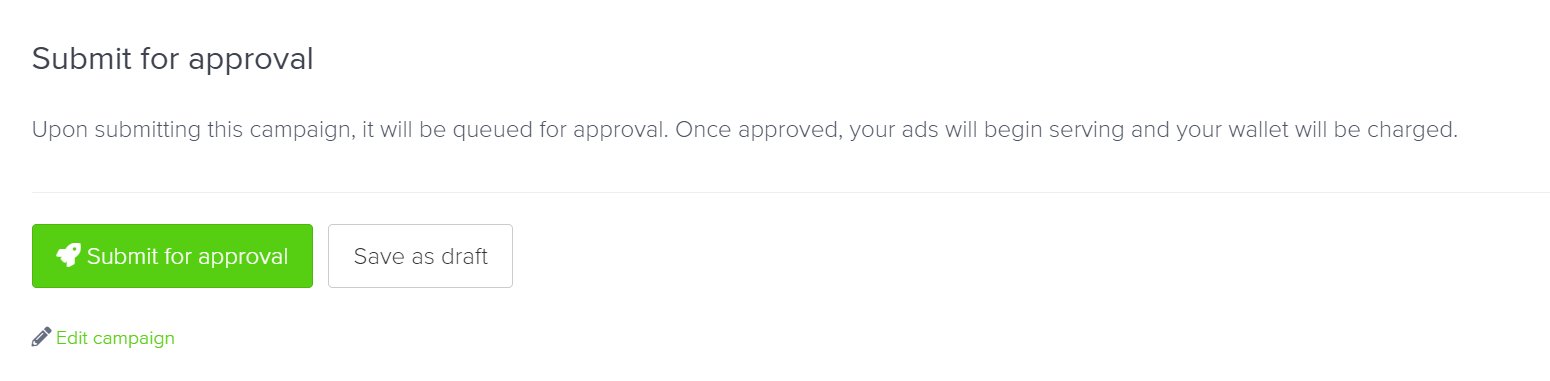
เมื่อคุณมั่นใจในการเปลี่ยนแปลงของคุณ ให้คลิกส่งเพื่อขออนุมัติ การดำเนินการนี้จะทำให้แคมเปญของคุณอยู่ในคิวเพื่อขออนุมัติ เมื่อได้รับการอนุมัติแล้ว โฆษณาของคุณจะเริ่มแสดงและกระเป๋าเงินของคุณจะถูกเรียกเก็บเงินตามนั้น
-
หากคุณยังไม่แน่ใจเกี่ยวกับการตั้งค่าและกลยุทธ์แคมเปญของคุณ คุณสามารถคลิกบันทึกเป็นแบบร่าง และย้อนกลับเพื่อส่งอนุมัติในภายหลัง
ที่อัปเดต 3 เดือนที่แล้ว